パスワードのリセット方法
パスワードをリセットするには、下記手順をご参照ください。
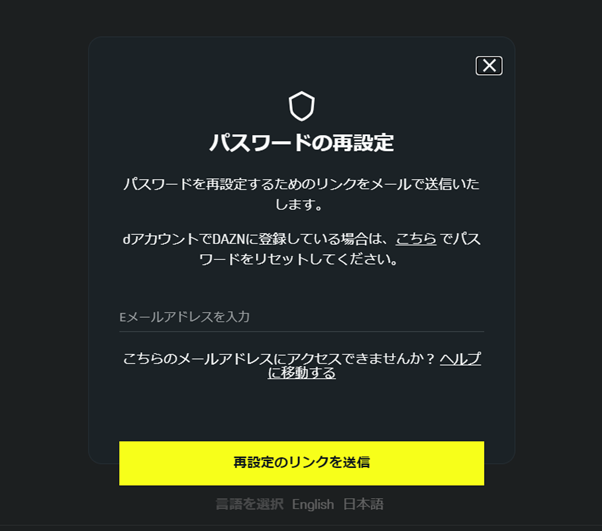
- パスワードの再設定画面へ移動してください。
- ご自身のEメールアドレスを入力し、「再設定のリンクを送信送信」をクリックします。
次画面にて、入力したEメールアドレス宛にパスワードリセットメールを送信した通知が表示されます。
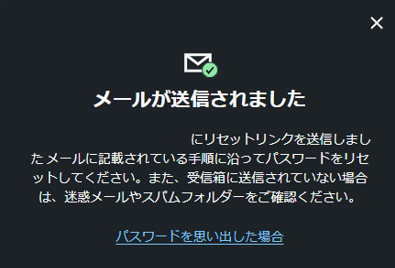
- ご自身のEメールフォルダの受信トレイにて、「DAZN support」からのメールが届いているか確認してください。※受信トレイ内に見つからない場合は、迷惑メールフォルダ等をご確認ください。
- お手元に届いたDAZNのメール内のに「パスワードを再設定するパスワードを変更する」ボタンをクリックします。
- パスワードを思い出した場合は、表示された同項目からそのままログイン画面に進むことができます。
新しいパスワードの入力画面に移動します。
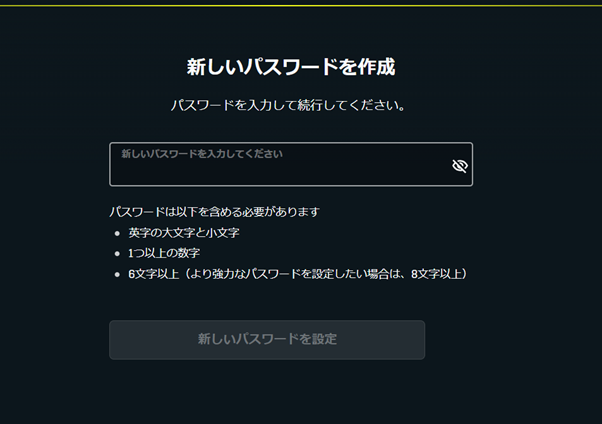
- パスワードについては、以下の項目をご参考ください。
1. 英数字をそれぞれ1文字以上含んだ、合計6文字以上での作成をお願いします。
パスワードは以下を含める必要があります
- 英字の大文字と小文字
- 1つ以上の数字
- 6文字以上(より強力なパスワードを設定したい場合は、8文字以上)
2. パスワードにスペースは使用できません。
3. メールアドレスやお名前と、パスワードの文字列が同じにならないような設定を推奨しております。
新しいパスワードを入力した後、「新しいパスワードを設定パスワードの変更」をクリックしてください。
メールアドレスと、新しいパスワードを使用してDAZNへのログインをお試しください。
上記の手順で解決しない場合はカスタマーサポートへお問合せください。