エラーコード %{errorCode}
DAZN(ダゾーン)をテレビ(TV)で見るには?|視聴方法
スマートフォンやパソコンで気軽に視聴できるDAZN(ダゾーン)は、自宅のテレビでも楽しむことができる。大画面ならではの迫力と臨場感で、試合の熱気をよりリアルに感じられるのが魅力だ。スマートテレビ、ストリーミングデバイス、ゲーム機、HDMIケーブルなど、テレビでの視聴方法は複数存在する。
本記事では、それぞれの視聴手段と設定方法、注意点をわかりやすく解説する。
DAZNおすすめプラン
| 料金プラン | 月額料金(税込) | ポイント |
|---|---|---|
| DAZN(月払い) | 4,200円 | 最もスタンダードなプラン |
| DAZN(年間払い) | 実質2,667円 | 年間プラン(32,000円)が月額換算で最もお得! |
| DMM×DAZNホーダイ | 3,480円 | 月払い最安!月々1,270円割引 |
| ドコモMAX | ドコモMAX加入なら0円で見放題 ※ | ※ドコモMAXと契約する必要あり |
DAZNをテレビで視聴する方法
DAZNをテレビで視聴する方法は様々だが、大きく分けて次の3通り。
- テレビ内蔵アプリで視聴する(Android TV™/Google TV™対応など)
- 外部デバイスをつないで視聴する(Fire TV、Chromecast、Apple TV、PS5/Xboxなど)
- ミラーリングで映す(PCやiPhone/iPad→HDMIやAirPlay等)
対応はメーカーや発売年により異なるため、事前に各メーカーの情報を確認するといいだろう。
テレビ内蔵アプリを利用する
Android TV™機能や、スマートテレビに対応した機種を所有している場合は、テレビ内にDAZNアプリをインストールすれば利用できるようになる。(機種によっては、最初からインストールされている場合もある)その場合、その他デバイスやゲーム機などを接続する必要はなくなるため、安価に視聴環境を整えることができる。
なお、DAZNアプリを利用できるかどうかは、各メーカーともに機種の発売年、シリーズによって異なるため、各メーカーのHPから事前に確認しておこう。また、その他にも推奨環境ではないものの、アプリインストールが可能なプロジェクターからも視聴可能だ。
主なDAZN対応テレビ
また、下記以外にも Android TV™ に対応している場合は、Google Play Storeからアプリをダウンロードすることによって視聴できるケースもある。
| メーカー | ブランド名 | 備考 |
|---|---|---|
| LG | スマートテレビ | |
| Panasonic(パナソニック) | 2014年以降に発売された機種 | |
| Sharp(シャープ) | AQUOS (アクオス) | Google TV™機能搭載モデル |
| Sony(ソニー) | BRAVIA(ブラビア) |
|
| Toshiba(東芝) | REGZA(レグザ) | Google TV™機能搭載モデル ※同機能非対応の端末に関しては、2022/3/10よりDAZNのサポートが終了 |
デバイスを接続して利用する
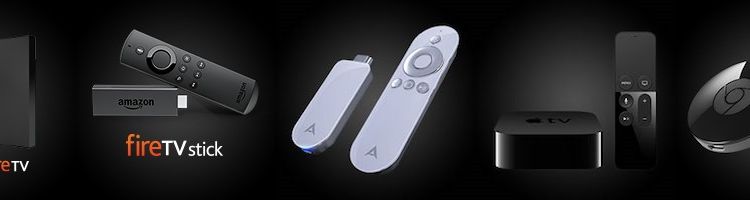
テレビにアプリをインストールできない場合は、デバイスを接続して視聴する方法がある。主に『Fire TV Stick』や『Google Chromecast』のようなUSB差し込み型のデバイスと、『Apple TV』のようなセットトップボックス型、また『PlayStation®』や『Xbox One』といった一部のゲーム機を接続して視聴することも可能だ。
それぞれのデバイスごとに価格、性能、サービスなどの違いがあるので、好みのデバイスを探してみよう。ただし、いずれのデバイスもDAZNを視聴できることに変わりはない。また所有しているテレビが、各デバイスを接続できるかの確認も忘れずに。
FIRE TV (AMAZON)
Amazonから販売されている『Fire TV Stick』や『Fire TV Cube』などをHDMI入力端子付きのテレビに接続して、『Amazon App Store』からDAZNアプリをダウンロードするとDAZNが視聴できるようになる。DAZNに対応している機種は以下の通り。また、Amazon端末本体のOSが最新バージョンであることを確認しよう。
- Amazon Fire TV 第1世代(2015年以降)※販売終了
- Fire TV - 4k(第2世代以降)※販売終了
- Fire TV Cube
- Fire TV Stick
- Fire TV Stick 4K
また、Amazon公式ページにも『 Amazon Fire TV / Fire TV Stick DAZN ご利用ガイド 』インストール方法が掲載されている。
Google Chromecast(クロームキャスト)
Googleから販売されているChromecastは、テレビのHDMI入力端子に接続することで、利用中のテレビを「スマートテレビ」へと素早く、簡単に変えることができるデバイス。インターネットを通じて、スマートフォンまたはタブレットのDAZNアプリから視聴している映像をテレビへと送信する。
全ての機能はモバイル端末やタブレット端末などDAZNアプリを利用している時と同様に操作することができる。また、Chromecastを利用してテレビで動画を再生している間でも、モバイルで他の操作を行うことが可能だ。
DAZNに対応しているGoogle Chromecastは以下の通り。
- Chromecast
- Chromecast Ultra
なお『Chromecast』はWiFiに対応しているが、『Chromecast Ultra』ではさらに、LANケーブルでネットワークに接続することもできる。
Air Stick
Air StickとはCCCより販売されているスティック型のデバイス。テレビのHDMI端子に接続しネットにつなくだけで、簡単に映画、スポーツ、音楽などを大画面で視聴できる。DAZN以外にも様々なアプリに対応している。
- Air Stick 4K Joystick edition
- Air Stick 4K スタンダード版
その他主なデバイス
- Apple TV (第4世代およびApple TV 4Kに対応)
- Panasonic DIGA ※放送録画は対応していない
- SHARP AQUOSココロビジョンプレーヤー(AN-NP40のみ)
- ひかりTV対応チューナー ST-4500
- ドコモテレビターミナル
- J:COM LINK
- ケーブルプラス STB-2
ゲーム機(PlayStation / Xbox)
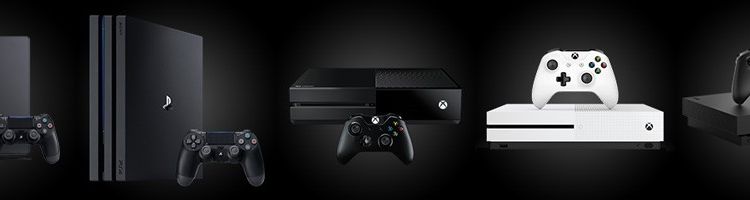
DAZNでは以下のゲーム機に対応している。PlayStationは『PlayStation™Store』でDAZNアプリをダウンロードすれば視聴できる。なお、以前対応していたPlayStation®3は、現在推奨環境から外れており視聴できない可能性がある。
Xboxは「ストア」にアクセスし、手順に従ってインストールする。なお、Xbox 360は非対応となっている。以下のゲーム機を所有している場合は、前述したデバイスを利用しなくとも視聴できる。
- PlayStation® 4
- PlayStation® 4 Pro
- PlayStation® 5
- Xbox One
- Xbox One S
- Xbox One X
- Xbox Series X (L)
- Xbox Series S (R)
ミラーリング機能を利用する
PCやiPhone、iPadに搭載されているミラーリング機能を使ってテレビの画面に大きく映してDAZNを視聴することもできる。また、HDMIケーブルを使ってPC(パソコン)とテレビを繋げて視聴することも可能だ。
1.PCの画面をTVに出力する場合
HDMIケーブルを使用し、PCに表示したDAZNの視聴画面をTVに映すことが可能です。なお、PCのHDMI端子がTVへの出力に、その逆にTVのHDMI端子がパソコンからの入力に対応している必要がある。
2. iOS端末をテレビに接続してDAZNを視聴する方法
iPhoneやiPadなどのiOS端末をHDMIケーブルを使用してテレビに接続し、ミラーリング機能を用いDAZNを視聴する場合は、iOS端末を「Apple社製の純正ケーブル」や「Apple社製の専用変換アダプタ」で接続する必要がある。
なお、スマートフォンやタブレットで視聴する際はこちらの記事を参考にしよう。
インターネット接続スピード・画質
DAZNでは、ユーザーの利用デバイスやインターネット環境に合わせ、最適な映像を自動選択し提供する仕組み。そのため各自のインターネット接続スピードにより、画質が異なる。なお、TVで視聴する場合は6.0Mbps以上の回線速度が推奨されている。
推奨環境
| 接続スピード | 画質 | 主な視聴環境 |
|---|---|---|
| 2.0Mbps | 標準 | 外出先 |
| 3.5Mbps | HD画質 | モバイルデバイス |
| 6.0Mbps | HD画質と高フレームレート | TV |
| 8.0Mbps | DAZNが提供可能な最高画質 | TV |
上記スピードを満たした回線速度があったとしても、帯域幅を広げる必要がある場合もある。複数のユーザーが利用しているネットワークに接続されている場合、DAZNの視聴に割り当てられる帯域幅が限られてしまい、快適な視聴環境が得られないケースもあるので注意したい。
また、DAZNを利用する場合は、VPNやプロキシを使用できないため、これらの設定も確認しよう。
登録台数と同時視聴
1アカウントで登録は5台まで、同時視聴は2台までである。3台目の同時視聴を開始すると他のライブ視聴が停止する仕様だ。
DAZN お得な視聴方法まとめ
| 料金プラン | 月額料金(税込) | ポイント |
|---|---|---|
| DAZN(月払い) | 4,200円 | 最もスタンダードなプラン |
| DAZN(年間払い) | 実質2,667円 | 年間プラン(32,000円)が月額換算で最もお得! |
| DMM×DAZNホーダイ | 3,480円 | 月払い最安!月々1,270円割引 |
| ドコモMAX | ドコモMAX加入なら0円で見放題 ※ | ※ドコモMAXと契約する必要あり |
おすすめ①
月々最もお得に見たい方はDAZNの年間契約がおすすめ。月々実質2,667円(年間32,000円)でDAZNを楽しむことができる。
おすすめ②
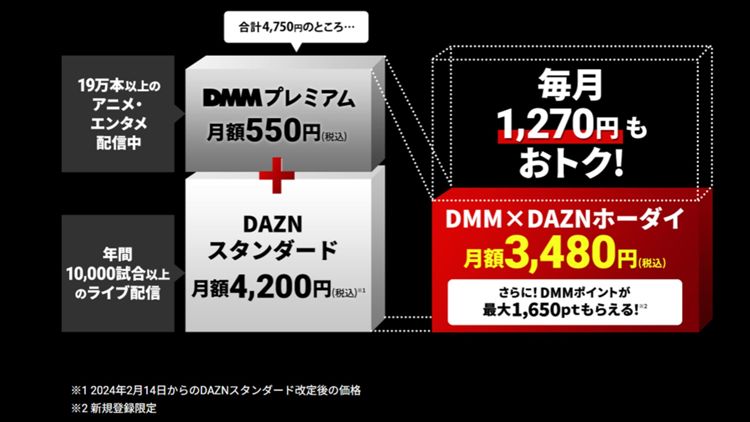
月々払いで最もお得なのがDMM×DAZNのプランだ。
 (C)DMM
通常DMMプレミアムとDAZNを別々に契約すると月額4,750円(税込)かかるところ、『DMM×DAZNホーダイ』なら月々1,270円分お得な月額3,480円(税込)で2サービスを楽しむことができる。
なお、DAZNのスタンダードプランからの切り替えも可能(一部は不可)なので、まずは公式サイトをチェックしてみてほしい。
▶【DMM×DAZNホーダイがお得】今すぐ公式サイトから登録
DAZN番組表・配信スケジュール
DAZNでは、サッカー、プロ野球、F1を中心に多種多様なコンテンツを視聴できる。今週以降の配信スケジュールや、Jリーグ、海外サッカー、プロ野球、ラグビーなど他のスポーツの予定は下記からチェックしよう。
- 今週のDAZN 無料配信予定
- 今週(今日・明日)の配信予定
- 今日の海外サッカー 放送・配信予定・開催日程
- 今日のプロ野球中継 | ネット配信・放送予定・試合日程
- 今日・次回のF1放送・配信予定・開催日程
DAZN関連記事
DAZNなら好きなスポーツをいつでも、どこでもライブ中継&見逃し配信!今すぐ下の記事をチェックしよう。
※本記事の情報(各サービス内容)は変更される可能性があります。最新情報は各公式サイトや公式媒体でご確認ください
※本記事にはプロモーションが含まれています